Ceci est une ancienne révision du document !

WEB - Conception d'un gabarit CSS
[Mise à jour le 1/5/2022]
- Sources
- MDN web docs
- Ressources
- CSS facile ! - Propriétés CSS
- Liens connexes
- Mots-clés : boîte, contenu, marge interne et externe, bord, positionnement.
Introduction
Un gabarit css se compose de la structure HTML et de la présentation CSS d'un site Web.
Il y a 2 choix concernant la structure générale du site :
- Structure fluide s'étirant sur toute la largeur de l'écran (non traité ici)
- Structure fixe (largeur fixe, centrée ou non)
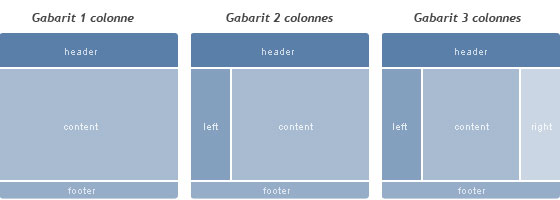
Pour réaliser le gabarit d'un site, il est nécessaire de connaître le modèle des boîtes CSS et de disposer d'une méthode de conception. Ces deux points sont décrits dans la suite du document.
1. Comprendre le modèle de boîte
1.1 Présentation
<note>En HTML, chaque élément est considéré comme une boîte. Aux dimensions induites par son contenu s’ajoutent souvent les espaces de marges externes (margin) ou internes (padding) et une bordure (border).</note>
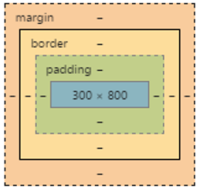
<note warning>Les propriétés border, margin et padding ne sont pas obligatoires. Non renseignés, elles prendront une valeur par défaut, toujours nulle pour les éléments en ligne. En revanche parmi les éléments de type bloc, seul <div> n’a pas de marge par défaut.</note>
Exemple
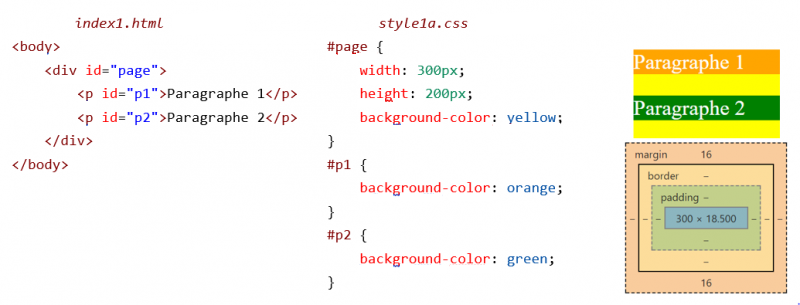
<note>Les paragraphes s’affichent les un en dessous des autres, l’espace les séparant correspond à leurs marges externes (16px dans l'exemple ci-dessus).</note>
1.2 Reset CSS
<note tip>Pour supprimer les marges de tous les éléments, il suffit d’écrire le code suivant dans une feuille de style. </note>
- *.css
* {
   /* Reset CSS */
   margin : 0px ;
}
<note tip>Lors de la mise en page, la suppression des marges de tous les éléments permet de ne pas être gêné par des dimensions non choisies.</note>
1.3 Calcul de la place occupée
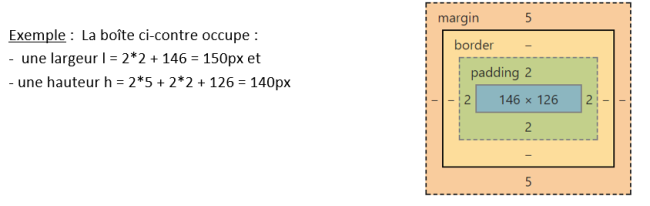
<note important>La place occupée par une boîte est calculée en ajoutant les marges internes (padding), externes (margin) et l’épaisseur de la bordure (border).</note>
2. Méthode proposée pour réaliser un gabarit (dimensionné en pixels)
“Un gabarit, souvent nommé template, est un patron de mise en page où l'on place images et textes. Aussi, il est souvent utilisé de manière répétitive pour créer des documents présentant une même structure.” Wikipédia.
<note tip>Conseil : afficher le code HTML, le code CSS et le résultat dans le navigateur sur le même écran pour faciliter la conception.</note>
2.1 Création de la maquette graphique
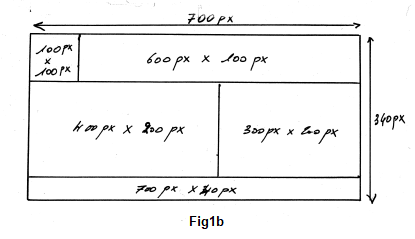
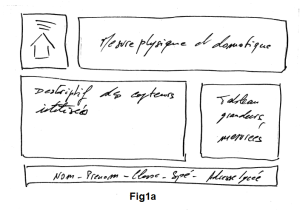 On dessine la maquette (Fig1a) du site à la main et on dimensionne les boîtes (Fig1b). Les dimensions sont choisies en tenant compte de leur contenu.
2.2 Mise en page
- On crée la structure de la page (code HTML).
- On présente le contenu de la page avec une ou plusieurs feuilles de style (code CSS) en procédant par étape.
Étape 1 - Faire apparaître les blocs
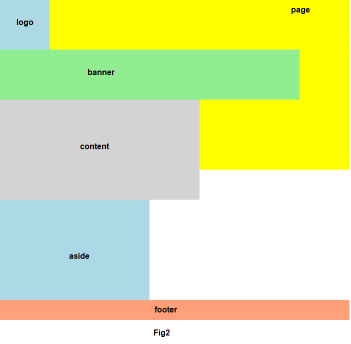
Supprimer les marges extérieures par défaut de toutes les balises (margin). Déclarer et dimensionner les conteneurs (header, footer, section, div, etc.). Faire apparaitre les conteneurs avec des couleurs (Fig2).
Exemple partiel
- *.css
/* Etape 1 */
* {
    /* Reset CSS */
    margin: 0px;
}

div#page {  /* Dimensionnement et visualisation
du conteneur page */
    /* Etape 1 */
    background-color: yellow;
    width: 700px;
    height: 340px;
}

div#logo {}

div#banner {}

div#content {}

div#aside {}

div#footer {}
Étape 2 - Placer les blocs
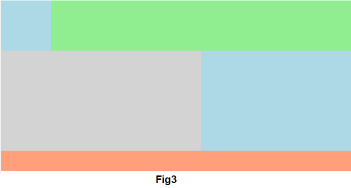
Placer les conteneurs conformément à la maquette graphique. (Fig3)
Exemple partiel
- *.css
div#logo {
    /* Etape 1 */
    background-color: lightblue;
    width: 100px;
    height: 100px;
    /* Etape 2 */
    /* On fait flotter la boîte à gauche */
    float: left;
}

div#banner {
    /* Etape 1 */
    background-color: lightgreen;
    width: 600px;
    height: 100px;
    /* Etape 2 */
    /* On fait flotter la boîte à gauche */
    float: left;
}

div#content {
    /* Etape 1 */
    background-color: lightgray;
    width: 400px;
    height: 200px;
    /* Etape 2 */
    /* On fait flotter la boîte à gauche */
    float: left;
    /* mais  en dessous  de banner */
    clear: both;
}
Étape 3 - Eloigner les blocs (éventuellement)
Affiner le positionnement des blocs en plaçant des marges extérieures (margin) (Fig4)
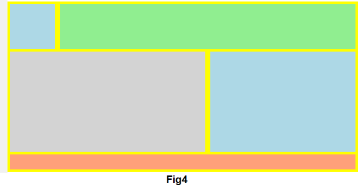
Exemple
- *.css
div#logo {
    /* Etape 1 */
    background-color: lightblue;
    /* width est calculé en fonction de margin : 100-2x5 */
    width: 90px;
    /* height est calculé en fonction de margin : 100-2x5 */
    height: 90px;
    /* Etape 2 */
    float: left;
    /* Etape 3 */
    margin: 5px;
}

div#banner {
    /* Etape 1 */
    background-color: lightgreen;
    /* width est calculé en fonction de margin : 600-2x5 */
    width: 590px;
    /* height est calculé en fonction de margin : 100-2x5 */
    height: 90px;
    /* Etape 2 */
    float: left;
    /* Etape 3 */
    margin: 5px;
}
<note important>Pour conserver l'occupation initiale des boîtes sur la page, il faut soustraire les marges au contenu.</note>
Étape 4 - Simuler le contenu textuel
Simuler le rendu avec du texte “Lorem Ipsum” et placer les marges intérieures (padding). (Fig5)
Exemple
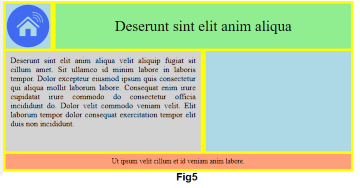
- *.css
div#content {
    /* Etape 1 */
    background-color: lightgray;
    /* A l'étape 3, width est calculé en fonction de margin :
    400-2x5 */
    width: 390px;
    height: 200px;
    /* Etape 2 */
    clear: both;
    float: left;
    /* Etape 3 */
    margin-left: 5px;
    margin-right: 5px;
    /* Etape 4 */
    padding: 10px;
    /* Redimensionnement automatique de la boîte */
    /* pour conserver la place occupée initialement */
    box-sizing: border-box;
    text-align: justify;
    font-size: 16px;
}
Étape 5 - Faire les finitions
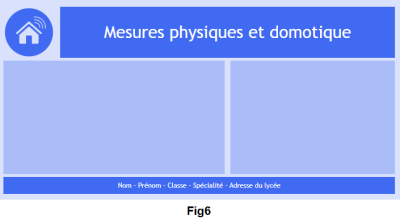
Remplacer le texte “Lorem Ipsum” et faire les finitions (bords arrondis, bordures, taille de texte, police de caractère factoriser le code, etc.) (Fig6).
Exemple partiel
- *.css
body {
    /* Etape 4 */
    font-family: "Trebuchet MS", Arial, Helvetica,
    sans-serif;
    /* Etape 5 */
    background-color: rgb(65, 106, 242, 0.2);
    font-size: 14px;
}

div#page {
    /* Etape 1 */
    width: 700px;
    /* Etape 5 */
    /* height: 340px; est supprimé à l'étape 5*/
    /* margin centre la page */
    margin: 0px auto;
}
<note tip>Astuces
- Pour centrer verticalement le texte dans une boîte, remplacer height par line-height.
- Pour centrer horizontalement le texte dans une boîte, utiliser : text-align:center;
- Pour centrer horizontalement une boîte sur l'écran (par exemple la page), utiliser : margin: 0 auto;
- Pour redimensionner automatiquement une boîte après lui avoir appliqué du padding,
utiliser : box-sizing:border-box;
- Pour centrer une image, utiliser margin:auto; display:flex;
</note>