SIN NSI Linux Raspberry Pi Débutant

Pas d'écran, pas de souris : juste le terminal.

Prends le contrôle d'un Raspberry Pi à distance, apprends les commandes Bash essentielles et mets en ligne une page web qui affiche en direct la température de son processeur.

Tutoriel de 10 pages · 15 activités guidées · Annexes et lexique inclus

bob@Pi5:~ $ id
uid=1001(bob) gid=1001(sin) groupes=1001(sin)
bob@Pi5:~ $ mkdir test && cd test
bob@Pi5:~/test $ ls -l
-rw-r--r-- 1 bob sin 58 26 oct. 10:45 fichbob.txt
bob@Pi5:~/test $ chmod 664 fichbob.txt
bob@Pi5:~/test $ cd ~ && ./tempweb.sh
Température CPU : 43,5 °C
bob@Pi5:~ $  

Le défi

Un Raspberry Pi est relié en Wi-Fi ou en Ethernet à un réseau local. Son système, Raspberry Pi OS Lite, n'a aucun bureau graphique. Ta mission : y installer un site de supervision qui affiche la température du processeur.

Pour y arriver, tu n'auras qu'une seule arme : la ligne de commande. Connexion à distance, création de dossiers, gestion des droits, scripts, transfert de fichiers… tout se fait au clavier, exactement comme sur un vrai serveur.

À la fin, tu ouvres ton navigateur et tu vois ta page en ligne, avec la température mise à jour toutes les 10 secondes par ton propre script Bash.
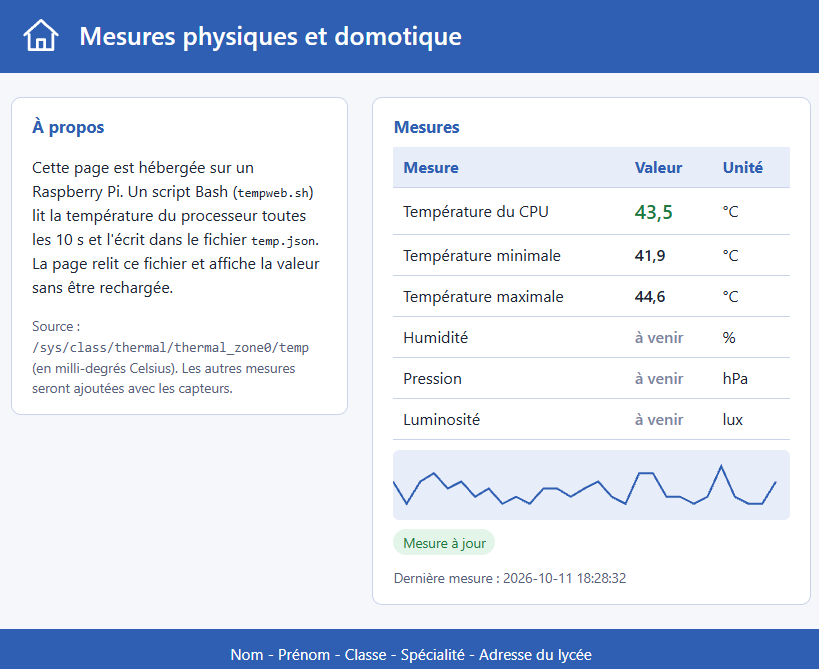
Page web finale « Mesures physiques et domotique » affichant la température du processeur et une courbe
Ce que tu auras mis en ligne à la fin du tutoriel.

Ce que tu vas apprendre

Les bases que tout informaticien utilise chaque jour sur un serveur Linux.

Se connecter à distance

Ouvrir une session sécurisée sur le Raspberry Pi et lire l'invite de commande.

sshid

Se repérer dans les fichiers

Comprendre l'arborescence, les chemins absolus et relatifs, créer et éditer des fichiers.

pwdcdmkdirtreenano

Maîtriser les droits

Lire les permissions d'un fichier ou d'un répertoire et les modifier en octal.

ls -lchmod 755

Rediriger et automatiser

Envoyer les résultats dans un fichier, enchaîner des commandes et écrire tes premiers scripts.

>>>2>|.sh

Mettre un site en ligne

Transférer un dossier vers le serveur, régler ses droits et lancer un script en tâche de fond.

scp -rnohupkill

Le parcours en 3 étapes

Mise en situation

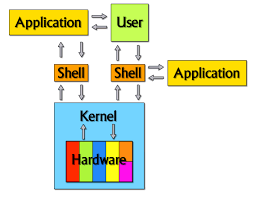
Découvrir le Raspberry Pi, Linux, la norme POSIX et le rôle du shell entre l'utilisateur et le noyau.

Découverte de Bash

Connexion SSH, utilisateurs et groupes, arborescence, droits, redirections et premiers scripts, au fil de 13 activités.

Synthèse

Compléter la page HTML, la transférer avec SCP, lancer le script de mesure et tester le résultat dans le navigateur.

Un Raspberry Pi relié en Wi-Fi ou Ethernet à un ordinateur portable
Le Raspberry Pi est piloté depuis le PC, à travers le réseau.
Schéma : les applications et l'utilisateur passent par le shell pour dialoguer avec le noyau et le matériel
Le shell, l'interface entre toi et le noyau Linux.

Pour les professeurs

Une activité prête à l'emploi pour faire découvrir la ligne de commande Linux par un projet concret.

Le fil rouge (superviser un capteur et publier les mesures sur une page web) motive les élèves et relie système d'exploitation, réseau et web.

Ce qu'il faut prévoir

  • Matériel : un PC par élève ou binôme, un Raspberry Pi sous Raspberry Pi OS Lite sur le réseau local (Wi-Fi ou Ethernet), un éditeur de code et un navigateur.
  • Comptes : un compte utilisateur par élève sur le Raspberry Pi, avec un groupe commun pour les exercices sur les droits.
  • Fichiers : le dossier du site de supervision (page HTML et script tempweb.sh) à distribuer aux élèves.
  • Évaluation : des documents réponses (DR1 à DR6) accompagnent les activités.

Idées pour aller plus loin

  • Lancer le script en tâche de fond avec nohup, puis l'arrêter avec kill.
  • Ajouter de vrais capteurs (humidité, pression, luminosité) déjà prévus sur la page.
  • Finir par un QCM Linux pour consolider les acquis.

Prêt à te passer de la souris ?

Télécharge le tutoriel complet et lance ta première commande.

Télécharger le tutoriel (.zip)