


La platine d'évaluation Explorer 700
[Mise à jour le 23/11/2019]

Sources
- Page du site Joy-it pour le module EXPLORER 700 (description, installation, image Raspbian configurée pour le module, exemples, datasheets, manuel, etc.)
- Le schéma du module Pioneer 600 (équivalent à l'explorer 700) est téléchargeable ici
Distributeurs
—-
1. Introduction
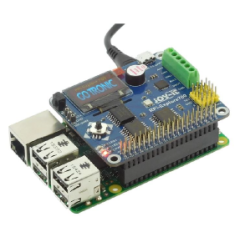
La platine d'évaluation Explorer 700 regroupe des capteurs, un afficheur graphique, des entrées et sorties digitales et analogiques. Elle est enfichable sur le port GPIO des Raspberry Pi 2, 3 ou 4.
2. Description
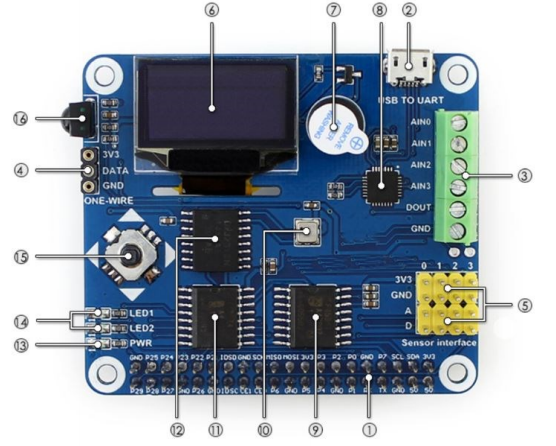
- Interface GPIO pour se connecter au Raspberry Pi
- USB TO UART : contrôle le Raspberry Pi via un terminal série
- Interface “AD/DA” via un bornier à vis
- Interface 1-WIRE pour connecter des périphériques 1-WIRE tels que le capteur de température DS18B20
- Connecteurs pour le raccordement de capteurs externes
- Écran OLED 0,96“ : contrôlé par un circuit SSD1306 (SPI)
- Buzzer
- CP2102 (convertisseur USB <> UART)
- PCF8591 : convertisseur 8 bits “AD/DA” (I2C™)
- BMP280 : capteur de pression (I2C™)
- PCF8574 : Port I/O (I2C™)
- DS3231 : horloge temps réel (I2C™) - Support de pile au dos (pile non livrée)
- LED de présence de l'alimentation
- LED utilisateur (LED1, LED2)
- Mini Joystick
- LFN0038K : récepteur IR
3. Installation et tests
- Télécharger l'image Raspbian configurée pour l'explorer 700, les exemples de code et le manuel ici.
- Installer l'image Raspbian pour l'explorer 700.
- Suivre les indications du manuel pour tester les exemples (Python).
4. Blink : un premier exemple en Python
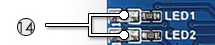
Objectif : faire clignoter la diode électroluminescente LED1 de la carte Explorer 700 (repère 14 sur la photo ci-dessus).
- Aspect matériel
Pour commander cette LED, il est nécessaire d'identifier sa connexion au port GPIO du Raspberry Pi. D'après le schéma du fabricant, elle est connectée à la broche 37 (GPIO26) de ce connecteur. Voir la page "Le port GPIO". La LED s'éclaire avec un niveau logique “1”.
- Aspect logiciel
 Ouvrir l'éditeur Thonny Python IDE situé dans Programmation sur le Raspberry Pi. Une fenêtre doit s'ouvrir comme sur la copie d'écran ci-contre.
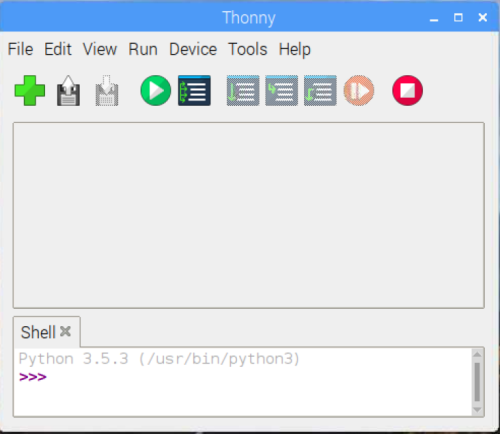
Créer un nouveau fichier (”+“ ou File → New), copier le code ci-dessous et l'enregistrer avec le nom led.py dans /home/pi.
- blink.py
import RPi.GPIO as GPIO # module de gestion du port GPIO
import time #module de gestion du temps

# Identification de la broche utilisée
LED = 37 # Une LED est connectée sur la broche 37
GPIO.setmode(GPIO.BOARD)
# Autre solution
#LED = 26
#GPIO.setmode(GPIO.BCM)

#Configuration de la broche en sortie
GPIO.setup(LED,GPIO.OUT)

while True:
    GPIO.output(LED,GPIO.HIGH) # Activation de la LED
    time.sleep(1) # Attente 1s
    GPIO.output(LED,GPIO.LOW) # Désactivation de la LED
    time.sleep(1) # Attente 1s
Exécuter le code en cliquant sur le bouton suivant 
Comportement attendu : la LED1 de la carte Pioneer 600 doit clignoter.
 Autre solution pour exécuter le code : ouvrir une console (LXTerminal) et se placer dans /home/pi. Exécuter la commande suivante :
- cmd1.bash
python led.py