Outils - Installer et utiliser Anaconda, Anaconda avec VSCode
[Mise à jour le : 21/02/2020]
- Sources
- Distribution Anaconda à télécharger sur anaconda.com
- Lectures connexes
1. Introduction
Anaconda est une distribution libre et open source des langages de programmation Python et R appliqué au développement d'applications dédiées à la science des données et à l'apprentissage automatique, qui vise à simplifier la gestion des paquets et de déploiement. Wikipédia
<note important>Pour les manipulations ci-dessous, se placer dans le compte où l'on utilise VSCode.
Par exemple “eleve”. Les écritures dans (base) se font avec les droits administrateur.
Une connexion internet est INDISPENSABLE.</note>
Le gestionnaire de paquets conda est utilisé (de préférence) pour installer des bibliothèques dans Anaconda. Pour cela, lancer une console à partir de Démarrer → Anaconda. Par défaut Anaconda “pointe” l'environnement (base).
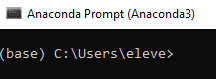
<note>(base) précise que l'on est dans l'environnement par défaut.</note>
2 Gestion des paquets
2.1 Version installée
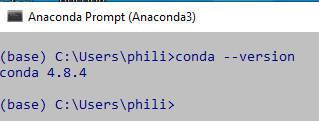
conda --version
Exemple
2.2 Installer des paquets
Rechercher la commande pour l'installation du paquet sur le net avec conda nom_du_paquet puis installer le paquet.
conda install nom_du_paquet -y # -y annule la confirmation demandée lors de l'installation
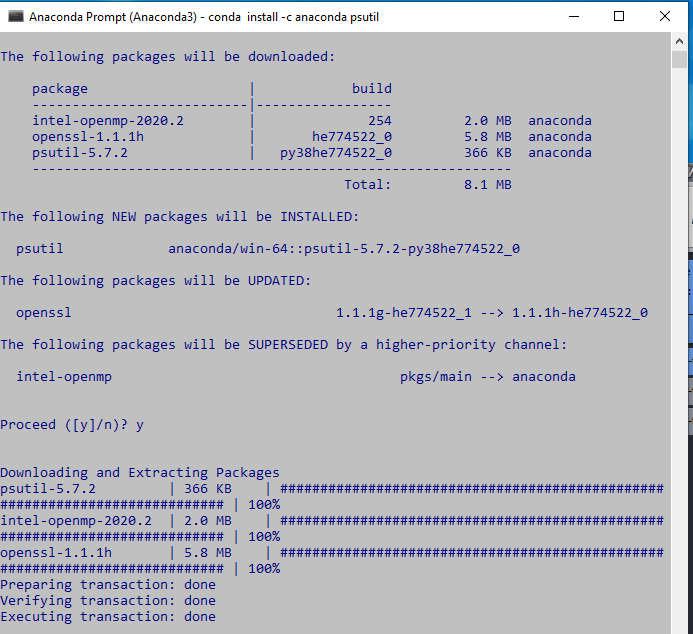
Exemple : conda psutil → conda install -c anaconda psutil
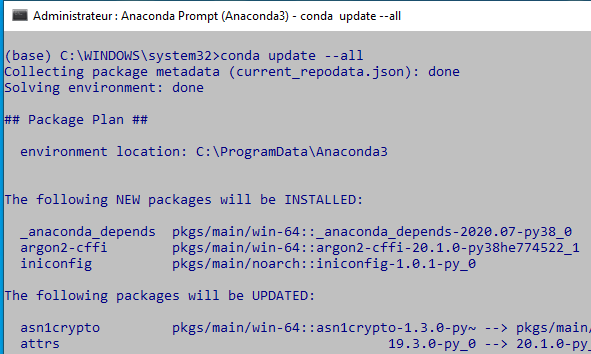
2.3 Mettre à jour des paquets
conda update noms_paquets -y              # mise à jour d'un paquet
conda update nom_paquet=version -y        # mise à jour d'un paquet avec une version particulière
conda update --all -y                     # mise à jour de tous les paquets
conda update -n base -c defaults conda -y # mise à jour de conda et tous les paquets
Exemple
2.4 Supprimer des paquets
Pour supprimer un paquet dans l'environnement courant, entrer :
# supprimer un paquet
conda remove nom_paquet
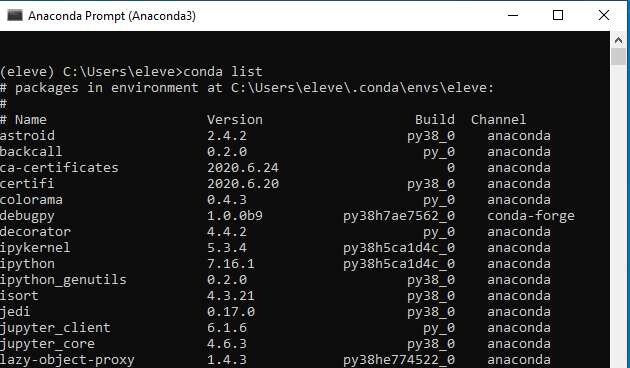
2.5 Afficher la liste des paquets
conda list
Exemple
2.6 Ajouter un dépôt
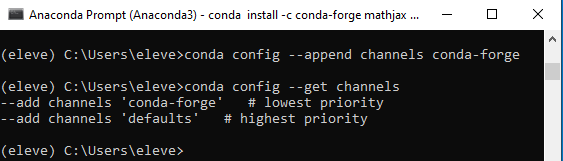
conda config --append channels nom_dépôt # pour ajouter
conda config --get channels              # pour vérifier
Exemple
3. Gestion des environnements
Les environnements permettent d’installer des paquets différents ou dans des versions différentes.
<note>Lorsqu'on importe des paquets, il est préférable de créer un autre environnement (par exemple : eleve) </note>
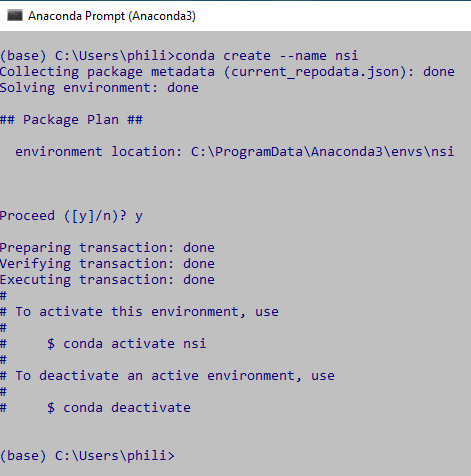
3.1 Créer un nouvel environnement
conda create --name nom_de_l_environnement -y # forme courte : -n
Exemple
3.2 Connaître la position des environnements
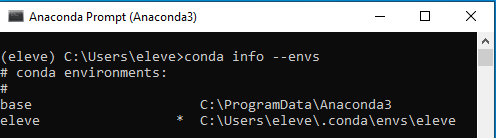
Entrer la commande ci-dessous pour connaître la position des environnements. L'environnement courant est repéré par une étoile.
conda info --envs # forme courte : -e
Exemple
3.3 Se déplacer dans les environnements
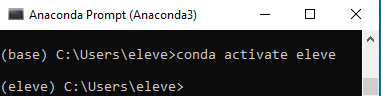
conda activate nom_de_l_environnement # se déplacer dans un autre environnement
conda deactivate                      # retour dans (base)
Exemple
3.4 Installer un paquet dans un environnement
conda install --name nom_environnement noms_paquets # forme courte : -n
3.5 Renommer un environnement
Cloner l'environnement à renommer, puis supprimer l'original.
conda create --name new_name --clone old_name
conda remove --name old_name --all # or its alias: `conda env remove --name old_name`
3.6 Supprimer un environnement
Pour supprimer un environnement, entrer :
conda env remove --name nom_environnement # forme courte : -n
4. L'interface graphique : Anaconda Navigator
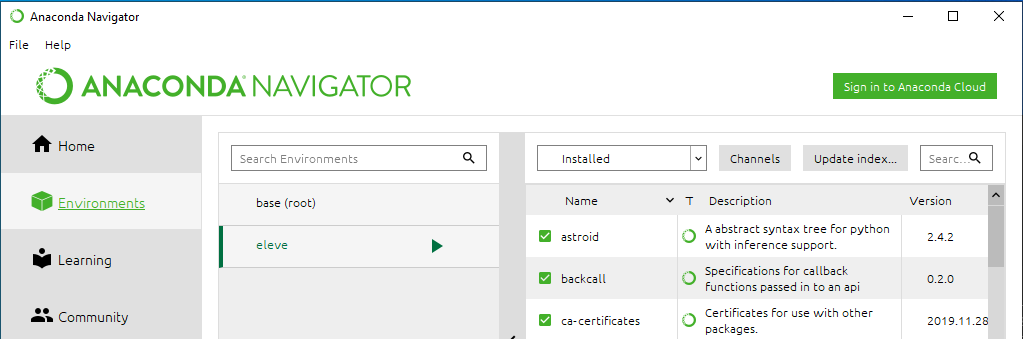
L'interface graphique peut être lancée à partir de la commande par anaconda-navigator. Les environnements sont visibles dans l'interface graphique.
Exemple
<note tip>Il est préférable de faire la mise à jour des paquets avec la ligne de commande.</note>

5. Les environnements dans VSCode
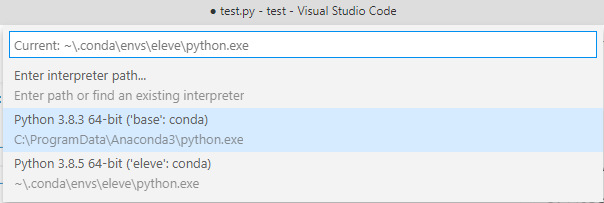
Une fois que des paquets ont été installés dans un environnement, il apparaît dans la liste des paquets de VSCode.
Exemple : “base”, “eleve”
6. Installer .net Interactive (C#, J#, et Powershell) dans un notebook Jupyter
- Sources
- Installation : Aperçu des blocs-notes .NET 2
- Documentation : Ecrire des notebooks .NET sur Jupyter
<note important>Ouvrir l'invite d'Anaconda (Prompt ou Powershell Prompt sous Windows) en mode administrateur.</note>
- .ps
# Vérifier que Jupyter est installé
jupyter kernelspec list

# Installer l'outil global dotnet interactive
dotnet tool install --global Microsoft.dotnet-interactive

# Installer le noyau .NET
dotnet interactive jupyter install

# Vérifier l'installation
jupyter kernelspec list

# Lancer Jupyter Lab
jupyter lab
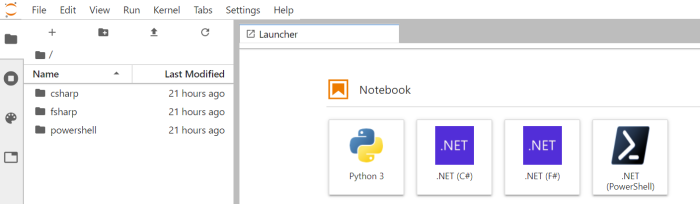
- Résultat de l'instalation dans JupyterLab